
CÁCH TẠO MÃ VẠCH MIỄN PHÍ TRÊN EXCEL & WORD
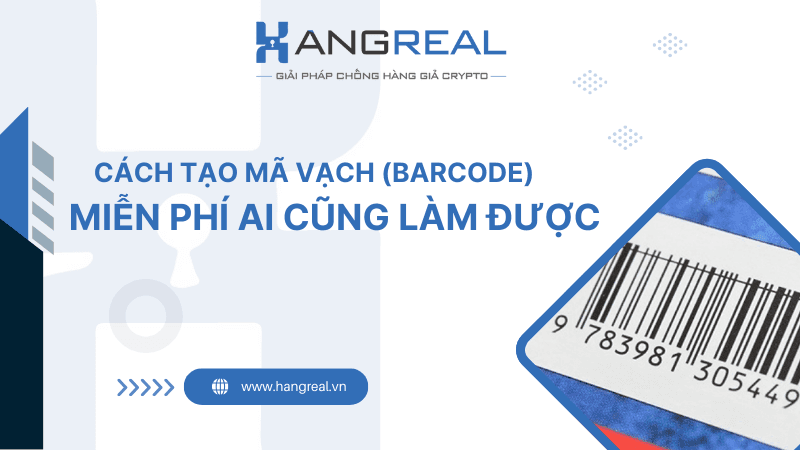
Mã vạch hay còn gọi là barcode là một dạng mã được dùng rất nhiều và có từ rất lâu trong việc quản lý và phân phối sản phẩm. Theo tiêu chuẩn GS1 thì mã vạch chia ra nhiều loại và hay dùng nhất là mã vạch 13 số như hiện nay.
Cách tạo mã vạch miễn phí là điều mà rất nhiều người cần và muốn biết được cách thực hiện. Bài viết dưới đây mình sẽ hướng dẫn cho bạn cách tạo mã vạch trên word, excel,… chi tiết và đặc biệt là miễn phí.
Các Loại Mã Vạch Tiêu Chuẩn
Trong mã hoá các sản phẩm trong thị trường kinh doanh có rất nhiều loại mã với những ý nghĩa và nguồn gốc sản xuất hoặc từng nước sản xuất quy định và dùng riêng.
Hiện nay có các loại mã như: Mã UPC, Mã EAN, Code 39, Code 128, Mã ITF, Mã Codabar, Mã vạch 93 và mã vạch MSI Plessey. Trong bài viết này, mình chỉ hướng dẫn cách tạo mã vạch thông dụng nhất.
Xem thêm chi tiết: Các loại mã số mã vạch
Cách Tạo Mã Vạch Miễn Phí Dễ Dàng
Để có thể tạo mã vạch đơn giản và miễn phí chúng ta nên dùng các phần mềm microsoft office, cụ thể là dùng Word, Excel, Powerpoint,…
Cách Tạo Mã Vạch Trên Excel và Word
Đầu tiên chúng ta cần đảm bảo phiên bản excel – word đang dùng là phiên bản từ 2010 trở lên, cần tải thêm một dạng font chữ là: code 39 cài vào phiên bản office đang dùng.

Bước 1. Nếu đã có font sẵn trong phiên bản rồi bạn cứ làm bước 2, nếu chưa có thì tải link trên và cài vào bằng cách: Giải nén file -> rồi bôi đen 2 file font QR code và Barcode đó lại ==> Click chuột phải ==> Chọn Install để tiến hành cài đặt hoặc đơn giản hơn là copy 2 font đó và dán vào đường dẫn trên máy tính: C\Windows\Fonts để cài.

Bước 2. Tiến hành nhập mã số bạn định mã hoá thành mã vạch, lưu ý nhân bản thành 2 cái ( 1 cái để mã hoá thành mã vạch, 1 cái để nguyên để hiển thị số).

Bước 3. Bôi đen 1 dãy số rồi chọn font chữ là: Free 3 of 9, để chuyển đổi dãy số này thành mã vạch.

Bước 4. Điều chỉnh lại kích cỡ của số và mã cho cân xứng là có ngay dãy mã vạch dùng cho sản phẩm của bạn.
Các bước thực hiện này có thể sử dụng trên cả microsoft word và excel, bạn có thể dùng phiên bản nào cũng được.
Cách Tạo Mã Vạch Bằng Add-in Trong Microsoft Office
Cũng giống như cách tạo mã vạch bằng word và excel, cách này cũng dùng phần mềm microsoft Powerpoint để tạo nhưng cần cài thêm một ứng dụng Add-in tên là: QR4Office, có thể tạo mã vạch và QR Code nhanh chóng.
Bước 1. Vào Powerpoint, tìm đến insert và chọn Store, tại ô tìm kiếm nhập từ khoá: QR4Office để tìm và ấn add. Đây là bước cài Add-in QR4Office vào phiên bản powerpoint của bạn.

Bước 2. Khi cần tạo mã vạch, qr code bạn sẽ tiến hành vào ứng dụng powerpoint, chọn insert và chọn store hoặc my apps. Tìm ứng dụng: QR4Office, khi đó sẽ xuất hiện hộp thoại để bạn chèn QR CODE hoặc barcdode vào.

Bước 3. Ngay ở hàng đầu bạn có thể điều chỉnh thông tin cũng như điều chỉnh màu sắc, kích cỡ của mã vạch barcode hoặc qr code theo ý muốn.

Cách Tạo Mã Mã Vạch Online Miễn Phí
Cách này thì đơn giản cũng khá giống với việc dùng microsoft office để tạo, có nhiều website cung cấp và hỗ trợ tạo mã vạch online như: Barcodesinc, Online Barcode Generator,…
Để có thể hướng dẫn chi tiết, mình sẽ hướng dẫn cách tạo mã vạch bằng Barcodesinc
Bước 1. Truy cập đường dẫn đến Barcodesinc để tạo mã vạch online miễn phí.

Bước 2. Bạn ấn chọn: Link or embed this barcode và tuỳ chỉnh thông tin, mục Your text là thông tin bạn muốn hiển thị bên ngoài barcode.

Bước 3. Ấn Generate Barcode để tạo mã vạch, khi tạo xong ấn vô ngay mã vạch đã được tạo, click chuột phải và lưu mã vạch barcode về máy.

Những Lưu Ý Trong Cách Tạo Mã Vạch Miễn Phí
Mã vạch là một trong những thông tin quan trọng trên bao bì sản phẩm, việc tạo mã vạch cũng cần tuân thủ cũng như đảm bảo nhiều mặt, dưới đây là những lưu ý khi tạo mã vạch miễn phí bạn nên biết:
- Máy tính của bạn nên cài phiên bản microsoft office phiên bản cao, tối thiểu nhất cũng phải là phiên bản 2010.
- Muốn tạo được mã vạch trên excel, word hay powerpoint cần đảm bảo tải thêm font code 39 hoặc add-in thêm QR4Office vào.
- Việc tạo mã vạch miễn phí bằng word, excel cơ bản dễ thực hiện, nhưng đảm bảo các phần tử mã vạch không được tách xa nhau vì khi đó mã sẽ không đọc được bởi các đầu đọc mã vạch.
- Việc tạo mã vạch phải tuân thủ theo tiêu chuẩn quốc tế, đặc biệt là chuẩn GS1.
- Nếu tạo mã vạch online nên chọn các link uy tín, do phiên bản miễn phí nên việc tạo đồng loạt diễn ra cũng chậm hơn và độ chính xác không cao.